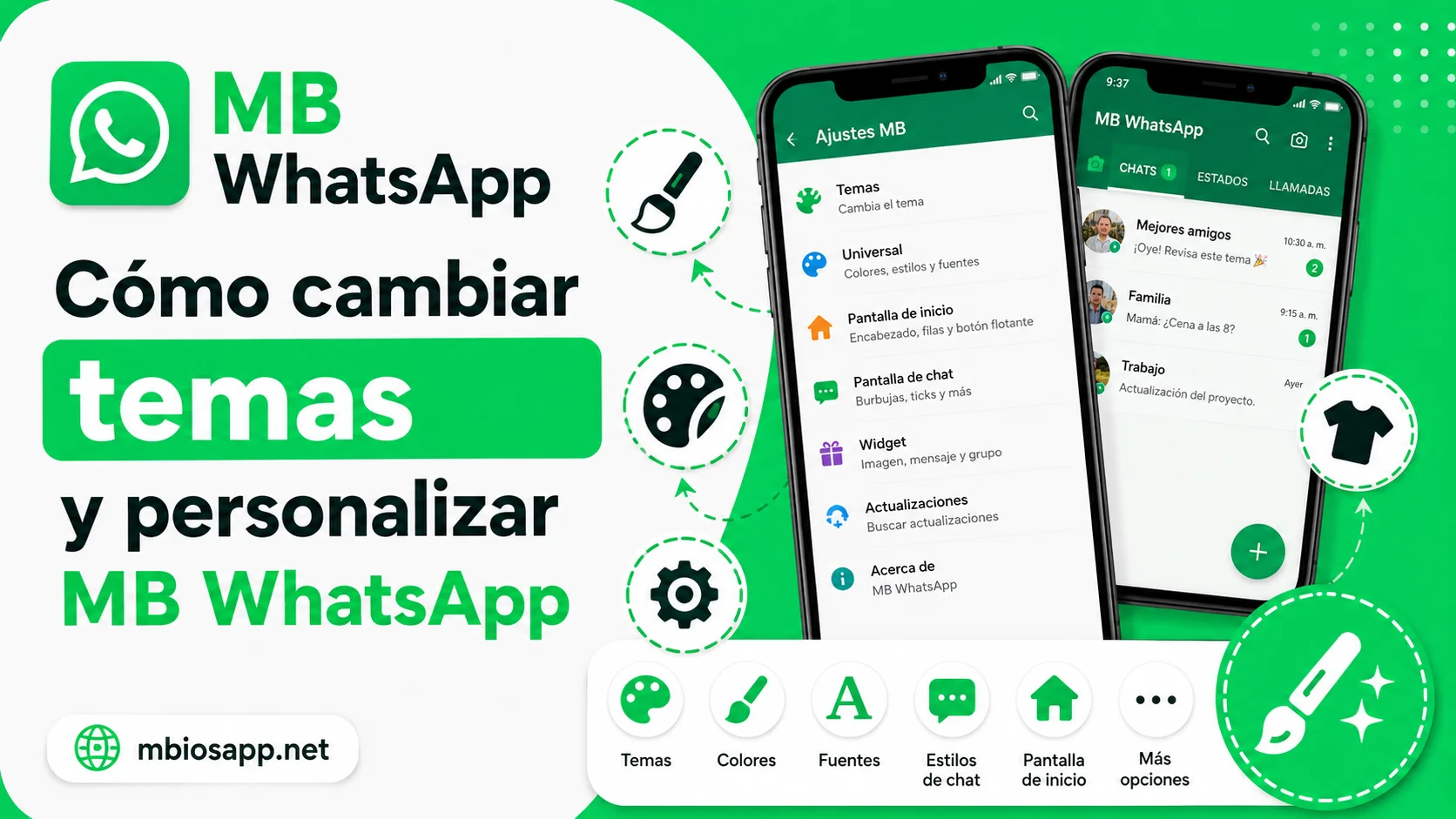
MB WhatsApp es popular entre los usuarios que desean un mayor control sobre la apariencia de su experiencia de mensajería. Además de las funciones de mensajería, la aplicación puede ofrecer opciones de personalización para temas, fuentes, burbujas de chat, iconos, fondos de pantalla y otros elementos de la interfaz.
En lugar de mantener siempre la misma apariencia, puedes crear un estilo que se ajuste a tus preferencias. Ya sea que te guste un diseño limpio y minimalista, colores brillantes, temas oscuros o una interfaz más creativa, MB WhatsApp puede ofrecerte varias formas de personalizar la aplicación.
Esta guía explica las principales opciones de personalización y cómo usarlas.
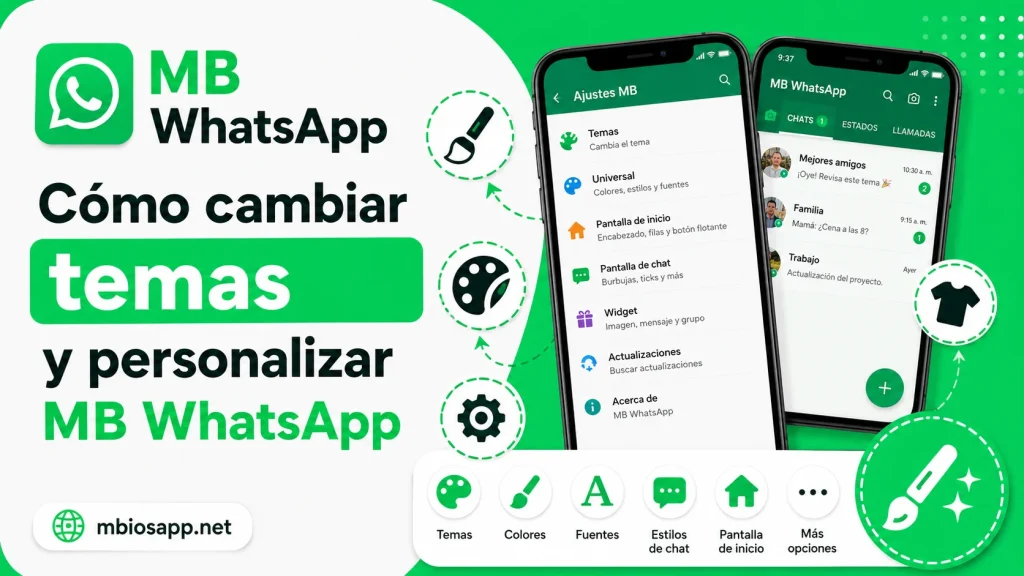
¿Por qué personalizar MB WhatsApp?
Una aplicación de mensajería es algo que muchas personas abren a lo largo del día, por lo que su apariencia puede tener un efecto notable en la experiencia general.
Cambiar colores, fuentes, fondos de pantalla y otros elementos de la interfaz puede hacer que la aplicación se sienta más personal. La personalización también puede facilitar el reconocimiento de las secciones que se usan con frecuencia y ayudarte a crear un estilo visual que se sienta diferente a la interfaz estándar de WhatsApp.
MB WhatsApp puede ofrecer una amplia gama de opciones de personalización, aunque las opciones exactas y los nombres de los menús pueden variar según la versión que estés utilizando.
Cómo acceder a la sección de Temas de MB WhatsApp
La sección de temas suele ser el punto de partida para cambiar la apariencia general de MB WhatsApp.
Abre MB WhatsApp y toca el menú de los tres puntos desde la pantalla principal de chat. Busca Configuración de MB, Configuración Universal, Temas o una sección de apariencia con un nombre similar.
Una vez dentro del área de temas, es posible que encuentres temas integrados, así como opciones para importar o gestionar temas personalizados.
El diseño puede diferir entre versiones, así que no te preocupes si los nombres de los menús son ligeramente diferentes en tu dispositivo.
Cómo aplicar un tema integrado
Aplicar un tema integrado es una de las formas más sencillas de cambiar la apariencia de MB WhatsApp.
Paso 1: Abre la sección de Temas
Ve a la configuración de la aplicación y localiza la sección Temas o Apariencia.
Paso 2: Selecciona un tema
Navega por los diseños disponibles y elige uno que coincida con tu estilo preferido.
Algunas versiones pueden mostrar una vista previa antes de aplicar el tema, permitiéndote ver cómo se verá la interfaz.
Paso 3: Aplica el tema
Toca la opción Aplicar y espera a que la interfaz se actualice.
Tus conversaciones, contactos y medios deben permanecer separados de la personalización visual. El tema cambia la apariencia, no el contenido real de tus chats.
Cómo descargar temas de la comunidad
Algunas versiones de MB WhatsApp pueden incluir acceso a temas adicionales creados por la comunidad.
Abre la sección de temas y busca opciones como Descargar más, Explorar temas o Temas en línea.
Es posible que encuentres diseños organizados por popularidad, estilo, color o categoría. Elige un tema que te guste y sigue las instrucciones de descarga e instalación disponibles.
Elige los temas con cuidado
Al usar temas personalizados, es importante obtener archivos de temas de fuentes en las que confíes. Evita archivos sospechosos o descargas que soliciten permisos innecesarios o contengan aplicaciones inesperadas.
El contenido creado por la comunidad puede variar en calidad, por lo que verificar un tema antes de instalarlo es una precaución sensata.
Cómo importar un tema personalizado
Si tu versión de MB WhatsApp admite archivos de temas personalizados, puedes importar un tema guardado en tu dispositivo.
Paso 1: Guarda el archivo del tema
Mantén el archivo del tema en una carpeta de fácil acceso en tu teléfono. Según la versión, los archivos de tema compatibles pueden usar formatos como .zip u otra extensión específica del tema.
Paso 2: Abre la sección de Temas
Inicia MB WhatsApp y navega hasta su configuración de temas o personalización.
Paso 3: Selecciona Importar o Mis temas
Busca una opción como Importar, Cargar tema o Mis temas.
Paso 4: Selecciona el archivo
Navega por el almacenamiento de tu dispositivo y selecciona el archivo de tema guardado.
Si el archivo es compatible con tu versión, el tema debería añadirse a tus personalizaciones disponibles.
Cómo cambiar las fuentes en MB WhatsApp
Cambiar la fuente puede dar a toda la interfaz de mensajería una apariencia diferente.
Según tu versión de MB WhatsApp, las opciones de fuente pueden estar disponibles en Configuración de MB, Configuración Universal, Apariencia o Estilo de fuente.
Abre la sección de fuentes y previsualiza los estilos disponibles. Selecciona una fuente que te guste y aplícala.
Algunas versiones también pueden admitir la importación de un archivo de fuente personalizado. Si esta opción está disponible, asegúrate de que el archivo de fuente sea compatible con la aplicación antes de intentar importarlo.
Elige una fuente legible
Las fuentes decorativas pueden parecer interesantes, pero la legibilidad debe seguir siendo una prioridad. Una fuente limpia suele ser más fácil de leer durante conversaciones largas, mientras que los estilos decorativos pueden ser útiles cuando deseas una apariencia más distintiva.
Cómo personalizar las burbujas de chat
Las burbujas de chat son otra forma de cambiar el aspecto de las conversaciones.
Abre la configuración de personalización de MB WhatsApp y busca Configuración de chat, Configuración de conversación o Estilo de burbuja.
Según la versión, es posible que puedas cambiar la forma, los bordes, los colores o la apariencia general de las burbujas de mensajes.
Personaliza los mensajes entrantes y salientes
Algunas versiones pueden proporcionar controles separados para los mensajes recibidos y enviados. Esto puede facilitar la distinción visual entre los dos lados de una conversación.
Prueba diferentes combinaciones y previsualiza el resultado antes de decidirte por un estilo.
Cómo cambiar el icono de la aplicación MB WhatsApp
El icono de la aplicación es otro elemento visual que a veces se puede personalizar.
Busca en Configuración de MB, Configuración Universal, Icono de la aplicación o una opción similar.
Si tu versión proporciona múltiples diseños de iconos, elige uno y aplica el cambio. Las opciones de iconos exactas dependen de la versión instalada.
Un icono personalizado también puede ayudar a distinguir MB WhatsApp de otra aplicación de mensajería instalada en el mismo teléfono.
Cómo personalizar la pantalla de inicio
La pantalla principal es la primera sección que ves después de abrir MB WhatsApp, y muchas versiones proporcionan varios controles para cambiar su apariencia.
Busca Pantalla de inicio, Pantalla principal, Diseño o configuraciones similares.
Según la versión, es posible que puedas ajustar elementos como:
- Fondo de pantalla de la pantalla de inicio
- Apariencia del encabezado
- Diseño de las pestañas
- Apariencia de la lista de contactos
- Elementos de navegación
- Visibilidad de ciertas secciones de la interfaz
Experimenta con estas configuraciones gradualmente para que puedas identificar fácilmente qué cambios producen el aspecto que prefieres.
Cómo personalizar los fondos de pantalla del chat
Los fondos de pantalla pueden hacer que las conversaciones individuales se sientan más personales.
Abre el chat que deseas personalizar y busca la opción de fondo de pantalla o fondo. Puedes elegir entre los fondos disponibles o seleccionar una imagen adecuada de tu dispositivo cuando sea compatible.
Usar diferentes fondos de pantalla para diferentes conversaciones también puede facilitar la identificación de los chats de un vistazo.
Para una apariencia más limpia, elige fondos de pantalla que no dificulten la lectura del texto de los mensajes.
Cómo restablecer las personalizaciones de MB WhatsApp
Si has cambiado demasiados ajustes y deseas volver a la apariencia original, busca una opción de Restablecer, Restaurar valores predeterminados o Restablecer tema dentro de la configuración de personalización.
Restablecer la configuración visual generalmente debería afectar la apariencia, no tus conversaciones, contactos o medios. Sin embargo, sigue siendo una buena idea crear una copia de seguridad de los chats importantes antes de realizar cambios importantes en la aplicación.
Consejos para crear un mejor tema en MB WhatsApp
Mantén un diseño coherente
Elige colores, fuentes y estilos de burbuja que funcionen bien juntos. Un diseño coherente suele verse más limpio que combinar demasiados elementos no relacionados.
Usa colores cómodos
Los colores brillantes pueden parecer atractivos, pero el exceso de contraste puede resultar incómodo durante un uso prolongado. Elige colores que sean agradables a la vista.
Prioriza la legibilidad
Tus mensajes deben seguir siendo fáciles de leer. Evita fuentes o fondos que dificulten la distinción del texto.
Prueba temas oscuros por la noche
Un tema oscuro puede ofrecer una experiencia visual diferente en entornos con poca luz. Si tu versión de MB WhatsApp ofrece opciones de personalización oscura, experimenta con diferentes tonos para encontrar uno que te resulte cómodo.
Mantén una copia de seguridad antes de cambios importantes
Si planeas actualizar la aplicación, importar un tema grande o realizar cambios significativos, mantener una copia de seguridad reciente de los chats es una precaución sensata.
Problemas comunes con temas y personalización
El tema no se aplica
Si un tema no se aplica correctamente, reinicia MB WhatsApp e intenta aplicarlo de nuevo. También verifica si el tema es compatible con tu versión instalada.
El archivo de tema personalizado no es reconocido
Asegúrate de que el archivo de tema sea compatible con tu versión y que no esté dañado o haya sido extraído incorrectamente.
La fuente no cambia
Es posible que algunas fuentes no funcionen correctamente con todas las versiones. Prueba con otra fuente compatible y reinicia la aplicación si es necesario.
La interfaz se ve incorrecta después de aplicar un tema
Un tema creado para una versión anterior puede no mostrarse correctamente en una versión más nueva. Volver al tema predeterminado y aplicar un diseño compatible puede resolver el problema.
Preguntas frecuentes
La disponibilidad de temas gratuitos depende de la versión particular de MB WhatsApp y su biblioteca de temas. Algunas versiones pueden incluir temas integrados gratuitos o creados por la comunidad.
Cambiar un tema visual está diseñado para modificar la apariencia de la aplicación, no para eliminar conversaciones. Sin embargo, se recomienda mantener una copia de seguridad reciente antes de realizar cambios importantes.
Si tu versión admite archivos de temas personalizados o herramientas de creación de temas, es posible que puedas diseñar e importar tu propio tema. El proceso exacto depende de las características incluidas en tu versión.
Muchas versiones modificadas de WhatsApp incluyen opciones de personalización de fuentes, aunque los estilos y configuraciones disponibles pueden variar entre versiones.
Algunas versiones proporcionan personalización del icono de la aplicación. Si la opción está disponible, generalmente se puede encontrar dentro de la configuración de apariencia o universal de la aplicación.
El comportamiento de la personalización puede variar entre las versiones de MB WhatsApp. Algunas configuraciones pueden permanecer después de una actualización, mientras que otras pueden volver a sus valores predeterminados. Crear una copia de seguridad antes de actualizar es una buena precaución.
Reflexiones finales
Personalizar MB WhatsApp puede hacer que la experiencia de mensajería sea más personal y visualmente atractiva. Desde temas y fuentes hasta burbujas de chat, fondos de pantalla, iconos y configuraciones de la pantalla de inicio, hay varias formas de crear una interfaz que se ajuste a tus preferencias.
Comienza con un tema sencillo y luego experimenta gradualmente con configuraciones individuales. Concéntrate en la legibilidad y los colores cómodos en lugar de cambiar todo a la vez.
Debido a que las versiones de MB WhatsApp pueden diferir en sus funciones disponibles y nombres de menús, algunas opciones de personalización pueden aparecer en diferentes ubicaciones en tu dispositivo. Si falta una opción en particular, revisa la configuración disponible en tu versión instalada antes de asumir que la función no es compatible.