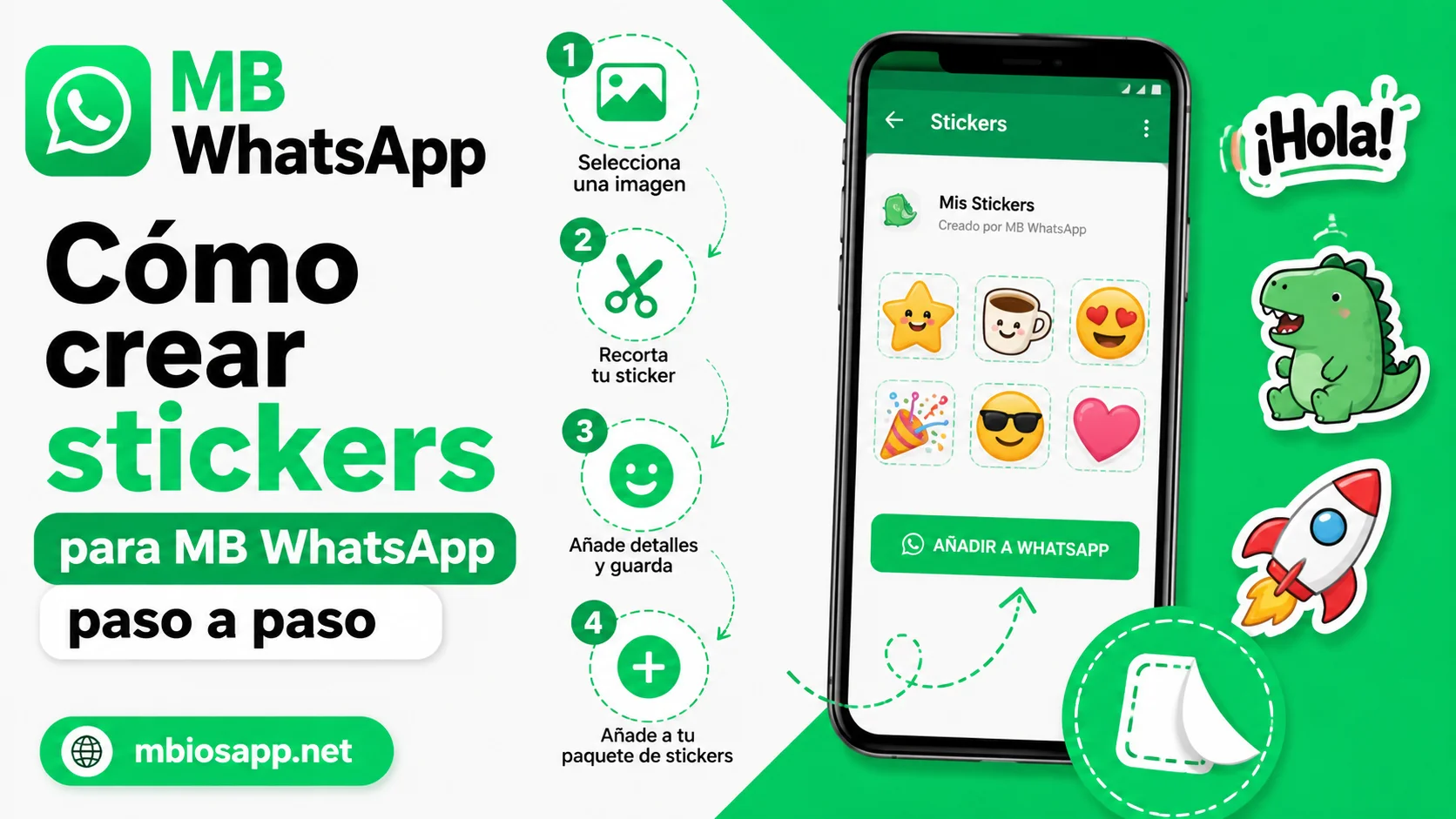
Las pegatinas (stickers) son una forma divertida de hacer que las conversaciones sean más expresivas, y MB WhatsApp ofrece a los usuarios más flexibilidad a la hora de personalizar su experiencia de mensajería. En lugar de depender únicamente de las colecciones de pegatinas estándar, puedes crear pegatinas personalizadas a partir de fotos, ilustraciones y otras imágenes.
Crear un paquete de pegatinas personalizado no requiere habilidades avanzadas de diseño gráfico. Con las imágenes adecuadas y una herramienta de edición sencilla, puedes preparar tus pegatinas, organizarlas en un paquete y añadirlas a MB WhatsApp.
Esta guía explica el proceso completo en un formato sencillo paso a paso.
¿Por qué crear pegatinas personalizadas para MB WhatsApp?
Las colecciones de pegatinas estándar pueden volverse repetitivas, especialmente si usas WhatsApp con regularidad. Las pegatinas personalizadas te permiten crear diseños que se ajusten a tu personalidad, sentido del humor, personajes favoritos o conversaciones con amigos.
Puedes hacer pegatinas a partir de tus propias fotos, ilustraciones, reacciones, expresiones u otras imágenes adecuadas. Una colección de pegatinas personalizada también puede ser útil para grupos comunitarios, proyectos pequeños o conversaciones privadas.
La mejor parte es que puedes empezar con solo unas pocas pegatinas y ampliar gradualmente tu colección.
Requisitos antes de crear pegatinas
Antes de comenzar, prepara lo siguiente:
| Requisito | Propósito |
|---|---|
| MB WhatsApp actualizado | Ayuda a garantizar que las funciones de pegatinas funcionen correctamente |
| Imágenes en tu dispositivo | Material de origen para las pegatinas |
| Herramienta de creación de pegatinas o edición de imágenes | Elimina fondos y prepara las imágenes |
| Alrededor de 200 MB de almacenamiento libre | Proporciona espacio para los archivos y paquetes de pegatinas |
| De 3 a 10 imágenes | Una colección inicial práctica |
Tus imágenes de origen deben tener un sujeto claramente visible. Las imágenes con buena iluminación y fondos simples generalmente son más fáciles de convertir en pegatinas de aspecto limpio.
Cómo funciona el proceso de pegatinas en MB WhatsApp
Crear un paquete de pegatinas se puede dividir en cuatro etapas sencillas:
- Elige tus imágenes
- Elimina el fondo y edita las imágenes
- Organiza las pegatinas en un paquete
- Importa el paquete en MB WhatsApp
Para una colección pequeña, todo el proceso generalmente se puede completar con bastante rapidez una vez que tus imágenes estén preparadas.
Paso 1: Elige tus imágenes de origen
Comienza seleccionando las fotos o ilustraciones que deseas convertir en pegatinas.
Las imágenes con un sujeto claro y un fondo sin desorden suelen producir mejores resultados. Las fotos tomadas con buena iluminación pueden funcionar especialmente bien, mientras que las ilustraciones de alta calidad también pueden ser excelentes pegatinas.
Calidad de imagen recomendada
Para obtener los mejores resultados, utiliza imágenes de aproximadamente 512 × 512 píxeles o más cuando sea posible. Las imágenes de origen de mayor calidad proporcionan más detalles a las herramientas de edición y ayudan a prevenir resultados borrosos.
Evita imágenes muy comprimidas o muy pequeñas, ya que los detalles importantes pueden desaparecer al convertir la imagen en una pegatina.
Para tu primer paquete, de tres a cinco pegatinas son suficientes. Puedes añadir más más tarde una vez que te sientas cómodo con el proceso.
Paso 2: Elimina el fondo de la imagen
Después de elegir tus imágenes, elimina el fondo no deseado que rodea al sujeto principal.
Un creador de pegatinas dedicado puede simplificar este proceso detectando automáticamente el sujeto y eliminando el área circundante. Muchos teléfonos Android modernos también incluyen herramientas integradas que pueden seleccionar un objeto de una foto.
Guarda la pegatina como PNG
Para pegatinas estáticas, guarda la imagen editada como PNG con fondo transparente. La transparencia permite que la pegatina aparezca de forma limpia sin un fondo cuadrado o rectangular visible.
Si estás editando la imagen manualmente, asegúrate de eliminar la capa de fondo antes de exportar el archivo final.
Paso 3: Prepara tu paquete de pegatinas
Una vez que tus imágenes de pegatinas individuales estén listas, organízalas en una carpeta dedicada.
Crea una carpeta con un nombre memorable, como:
MiPaqueteDePegatinas
Dentro de esa carpeta, crea otra carpeta llamada:
Pegatinas
Coloca tus archivos PNG de pegatinas terminados dentro de la carpeta Pegatinas.
Añade un icono de paquete
También puedes crear un pequeño icono de bandeja para representar tu colección de pegatinas en el selector de pegatinas.
Se puede usar un PNG de 96 × 96 píxeles con fondo transparente como icono del paquete. Guárdalo en la carpeta principal del paquete de pegatinas con el nombre de archivo:
icon.png
Mantener los archivos organizados facilita la gestión e importación del paquete.
Paso 4: Importa el paquete de pegatinas en MB WhatsApp
Después de preparar la carpeta de pegatinas, abre MB WhatsApp y entra en cualquier conversación.
Abre la sección de pegatinas
Toca el botón de emoji cerca del cuadro de mensaje y cambia a la sección de pegatinas.
Dependiendo de tu versión de MB WhatsApp, es posible que veas opciones como un símbolo de más, un botón Añadir o una sección para paquetes de pegatinas personalizados.
Selecciona tu paquete de pegatinas
Navega hasta la carpeta que contiene tu paquete de pegatinas preparado y selecciónala.
Si la versión de MB WhatsApp que estás usando admite este método de importación, la aplicación debería reconocer los archivos de pegatinas y añadirlos a tu colección.
Una vez que se haya añadido el paquete, abre el selector de pegatinas y selecciona tu nueva colección.
Envía una pegatina personalizada
Abre cualquier chat, toca el icono de pegatinas, selecciona tu paquete personalizado y toca una pegatina para enviarla.
Tus pegatinas personalizadas se pueden usar en conversaciones de la misma manera que otras pegatinas disponibles.
Consejos para diseñar mejores pegatinas
Algunas decisiones de diseño simples pueden marcar una diferencia significativa.
Mantén el sujeto principal grande
Asegúrate de que el sujeto principal ocupe suficiente espacio dentro de la imagen. Los sujetos muy pequeños pueden ser difíciles de reconocer cuando se muestran en el tamaño del chat.
Usa contornos claros
Los contornos marcados pueden hacer que las pegatinas sean más fáciles de ver sobre diferentes fondos de chat. Esto es especialmente útil cuando se usan pegatinas con imágenes detalladas o coloridas.
Crea diferentes expresiones
En lugar de crear varias pegatinas sin relación, considera hacer variaciones en torno al mismo personaje o sujeto.
Por ejemplo, podrías crear pegatinas separadas que muestren expresiones de felicidad, confusión, sorpresa, tristeza y emoción.
Mantén la coherencia del paquete
Usar colores, contornos y estilos visuales similares en todo el paquete puede hacer que la colección parezca más profesional.
Prueba tus pegatinas
Envía tus pegatinas en una conversación privada antes de compartir el paquete con otras personas. Esto te permite verificar su tamaño, claridad, transparencia y apariencia general.
Cómo compartir paquetes de pegatinas personalizados
Después de crear un paquete de pegatinas, es posible que quieras compartirlo con amigos o familiares.
Una opción es empaquetar la carpeta de pegatinas en un archivo ZIP y compartir el archivo a través de un método de intercambio de archivos que te ofrezca confianza.
El destinatario puede extraer los archivos e intentar importar el paquete de pegatinas utilizando una función de pegatinas compatible en su versión de MB WhatsApp.
Ten en cuenta que la compatibilidad con pegatinas personalizadas y los métodos de importación pueden variar entre las versiones modificadas de WhatsApp, por lo que un paquete que funciona en una versión puede no comportarse siempre de manera idéntica en otra.
Cómo gestionar tu biblioteca de pegatinas de MB WhatsApp
A medida que creas o importas más paquetes de pegatinas, tu colección puede volverse difícil de navegar.
Si tu versión de MB WhatsApp proporciona opciones de gestión de pegatinas, úsalas para organizar tu colección.
Es posible que puedas reordenar, ocultar o eliminar paquetes de pegatinas que ya no uses. Mantener solo tus paquetes favoritos disponibles facilita encontrar la pegatina adecuada durante una conversación.
Problemas comunes con pegatinas y sus soluciones
Las pegatinas tienen fondo blanco
Un fondo blanco o sólido generalmente significa que la imagen no se exportó con transparencia.
Vuelve a editar la imagen y elimina el fondo antes de guardarla nuevamente como PNG transparente.
Las pegatinas no aparecen
Si las pegatinas importadas faltan, verifica la organización de la carpeta y asegúrate de que los archivos de pegatinas estén almacenados en la ubicación correcta.
También verifica que tu versión de MB WhatsApp admita el método de importación particular que estás utilizando.
Las pegatinas se ven borrosas
Las pegatinas borrosas suelen deberse a imágenes de origen de baja resolución o a una compresión excesiva.
Intenta crear la pegatina nuevamente utilizando una imagen original de mayor calidad.
Falta el icono del paquete
Si la colección de pegatinas no muestra su icono correctamente, verifica que el icono sea un archivo PNG, use fondo transparente y cumpla con las dimensiones y el nombre de archivo requeridos para tu configuración.
Preguntas frecuentes
Las capacidades de pegatinas pueden variar entre las versiones de MB WhatsApp. Algunas versiones pueden admitir formatos de pegatinas animadas, mientras que otras pueden tener una compatibilidad más limitada. Revisa las opciones de pegatinas disponibles en tu versión instalada antes de preparar un paquete animado.
No es necesario crear una colección enorme de inmediato. Un paquete que contenga entre 10 y 30 pegatinas puede ofrecer un buen equilibrio entre variedad y comodidad.
Siempre puedes crear paquetes adicionales para diferentes temas, estados de ánimo u ocasiones.
No necesariamente. Puedes usar una aplicación dedicada para crear pegatinas, un editor de imágenes u otra herramienta capaz de crear archivos de imagen transparentes.
El requisito más importante es que la pegatina final esté preparada en un formato compatible con tu versión de MB WhatsApp.
Es mejor usar tus propias fotos, obras de arte originales o imágenes que tengas permiso para modificar y compartir.
Usar material con derechos de autor sin permiso puede crear problemas legales, particularmente si distribuyes el paquete de pegatinas públicamente o lo usas con fines comerciales.
La compatibilidad de las pegatinas puede depender de cómo se creó el paquete de pegatinas y de cómo la versión particular de MB WhatsApp maneja su sistema de pegatinas. No se debe asumir automáticamente que un paquete personalizado creado específicamente para una aplicación modificada funcionará en todos los demás clientes de WhatsApp.
Reflexiones finales
Crear pegatinas personalizadas para MB WhatsApp 2026 es una forma sencilla de hacer que tus conversaciones sean más personales y expresivas. Puedes comenzar con un puñado de imágenes claras, eliminar sus fondos, organizarlas en un paquete de pegatinas e importarlas utilizando las funciones de pegatinas compatibles con tu versión de MB WhatsApp.
Para obtener los mejores resultados, utiliza imágenes de alta calidad, fondos transparentes, diseños coherentes y archivos de pegatinas correctamente organizados. También es una buena idea crear tus propias obras de arte o usar imágenes que tengas permiso para modificar y compartir.
Una vez que comprendas el flujo de trabajo básico, puedes crear diferentes colecciones de pegatinas para chistes, reacciones, amigos, ocasiones especiales o conversaciones cotidianas.